آموزش ساخت دوره و ثبتنام فراگیران در EduFlux
راهنمای محصول EduFlux · انتشار:
از آمادهکردن اعضا و ساخت دوره تا انتشار، ثبت درخواست و بررسی وضعیت ثبتنام؛ مسیر فعلی پنل EduFlux را دنبال کنید.
پیشنیاز: حساب و فضای آموزشی درست
برای ساخت دوره باید حساب دارای دسترسی ساخت دوره داشته باشید. پس از ورود، مجموعه آموزشی درست را انتخاب کنید. اگر در چند مجموعه عضو هستید، پیش از هر تغییر نام مجموعه را بررسی کنید. دیدن یک دوره در حساب دیگر، به معنی دسترسی حساب فعلی شما نیست.
یک حساب فراگیر آزمایشی هم برای ارزیابی مسیر آماده کنید. از نام و اطلاعات غیرحساس استفاده کنید. عضویت در مجموعه و ثبتنام در دوره را دو مرحله جدا در نظر بگیرید؛ افزودن فرد به اعضا به معنی ثبتنام او در همه دورهها نیست.
۱. عنوان و توضیح دوره را ثبت کنید
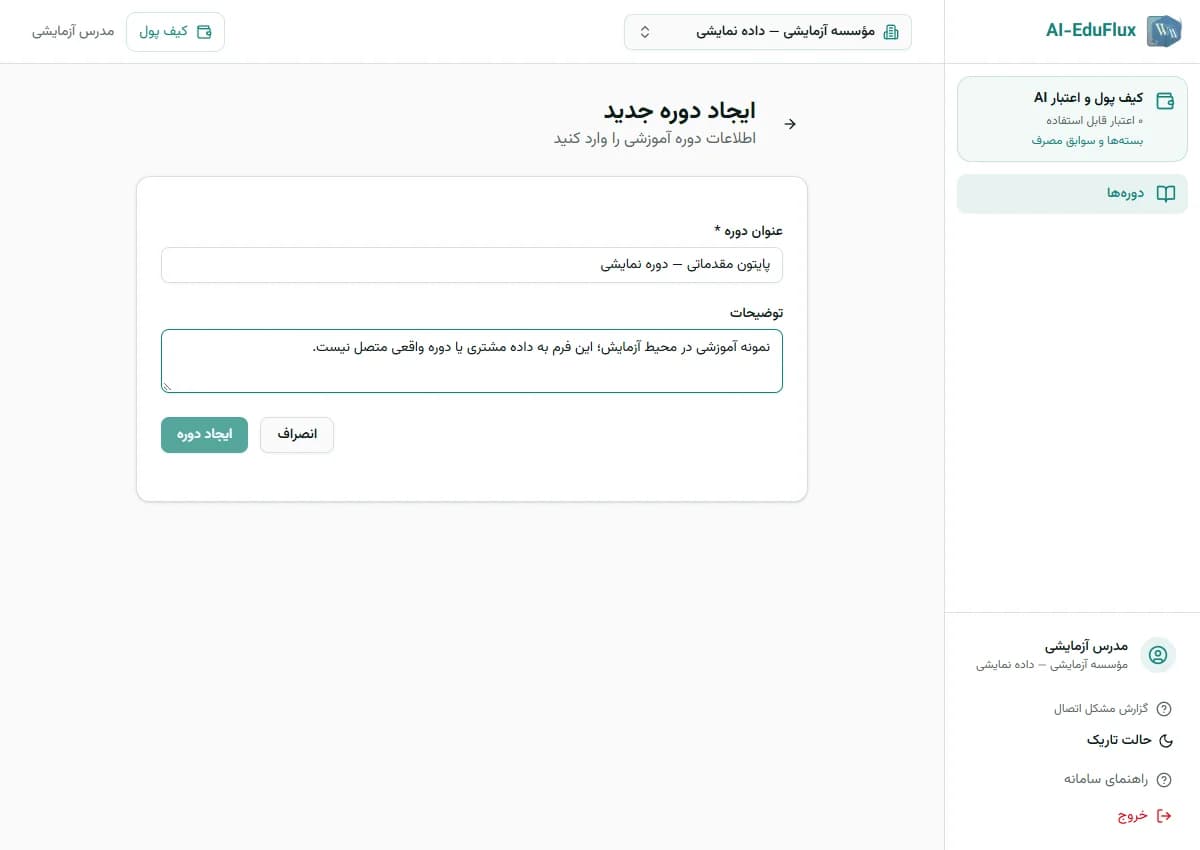
از بخش دورهها، ایجاد دوره جدید را باز کنید. در فرم فعلی، عنوان دوره الزامی است و میتوانید توضیحات آن را هم بنویسید. عنوانی مشخص مانند «پایتون مقدماتی» انتخاب کنید و در توضیح، مخاطب و هدف درس را بیان کنید. با دکمه ایجاد دوره، اطلاعات را ثبت کنید.
پس از پیام موفقیت، صفحه دوره ایجادشده یا فهرست دورهها باز میشود. اگر دکمه ساخت را نمیبینید، دسترسی خود را با مدیر مجموعه بررسی کنید. تکرار ثبت بدون بررسی نتیجه، راه مناسبی برای رفع خطای ارتباط نیست؛ ابتدا فهرست دورهها را کنترل کنید.
۲. وضعیت انتشار را بررسی کنید
ایجاد دوره را با انتشار آن یکسان ندانید. در صفحه دوره، وضعیت و اقدام انتشار را با حساب مجاز بررسی کنید. پیش از انتشار، عنوان و توضیح را بخوانید و مطمئن شوید اطلاعات مناسب مخاطب نوشته شده است. سپس از حساب فراگیر بررسی کنید کدام دورهها قابل مشاهدهاند.
اگر دوره پیدا نمیشود، بهترتیب مجموعه انتخابشده، وضعیت انتشار و دسترسی حساب را بررسی کنید. تغییر مکرر حساب یا ساخت دوره تکراری ممکن است پیگیری را دشوارتر کند.
۳. عضویت و ثبتنام را مدیریت کنید
اعضای مجموعه را از بخش اعضای سازمان مدیریت کنید. برای ورود گروهی دانشجویان، قالب همان ابزار را بگیرید و نتیجه اعتبارسنجی ردیفها را بررسی کنید. فایل شامل خطا را بدون اصلاح، موفق فرض نکنید. برای حسابهای واردشده گروهی ممکن است تغییر رمز در اولین ورود لازم باشد.
فراگیر از مسیر دورههای در دسترس، درخواست ثبتنام را ثبت میکند. مسئول دارای دسترسی، درخواستها را در بخش ثبتنامها بررسی و مطابق روال مجموعه تأیید یا رد میکند. فراگیر باید وضعیت نهایی را از حساب خودش ببیند؛ صرف ارسال درخواست تضمین ورود به کلاس نیست.
۴. نتیجه را با یک آزمون کوچک کنترل کنید
مثال: دوره فرضی «کارگاه پژوهش» را بسازید، منتشر کنید و برای یک فراگیر آزمایشی درخواست ثبتنام بدهید. ابتدا وضعیت در انتظار را ببینید، سپس با مسئول مجاز تأیید کنید و دوباره از حساب فراگیر دسترسی را بررسی کنید. نتیجه هر مرحله را ثبت کنید.
برای ادامه، کلاس مرتبط با همان دوره بسازید و ورود فراگیر را آزمایش کنید. اگر اختلافی بین وضعیت ثبتنام و دسترسی وجود داشت، نام دوره و پیام قابل مشاهده را برای مسئول مجموعه بفرستید؛ رمز عبور یا اطلاعات شخصی دیگران را ارسال نکنید.